Bạn cần tư vấn:



07. Hướng dẫn quản lý sản phẩm
Tại menu Danh mục bên trái, chọn mục Sản phẩm để quản lý và thêm mới sản phẩm.
1. Danh sách sản phẩm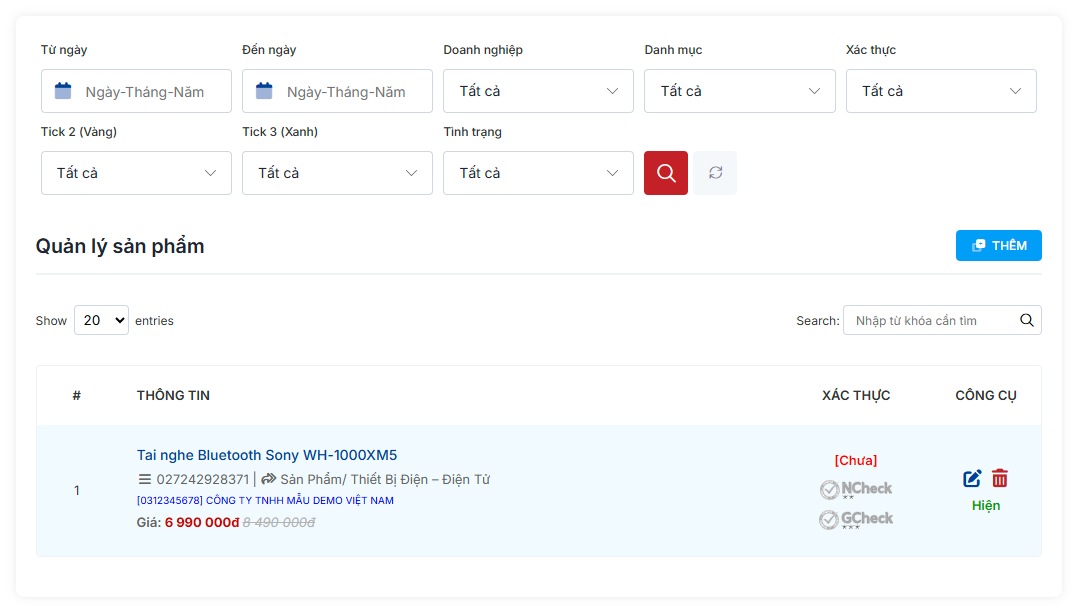
2. Thêm mới sản phẩm
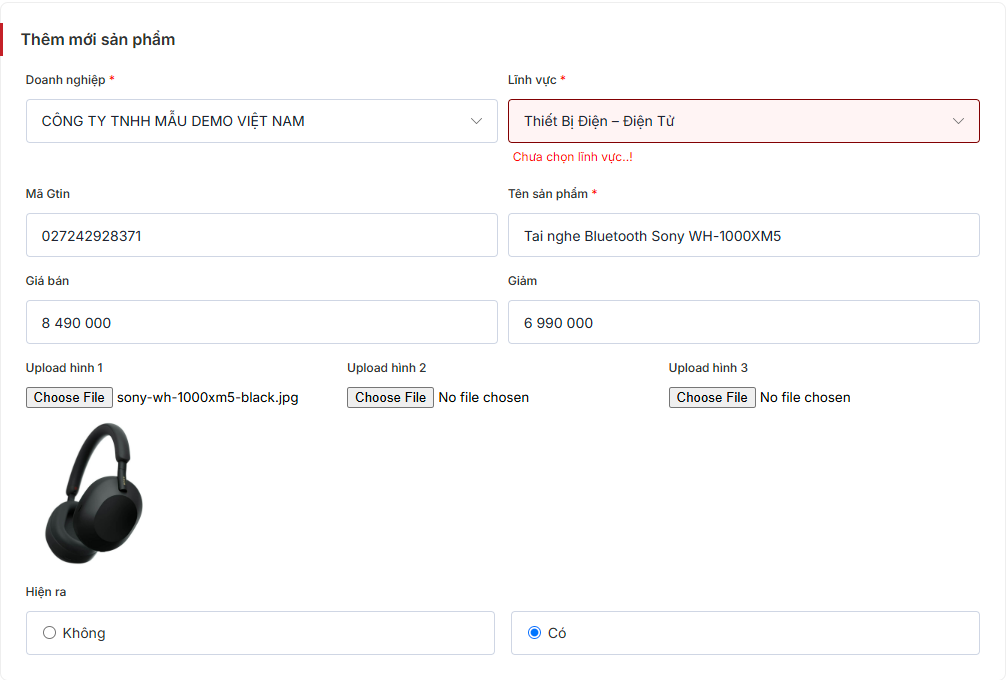
Bấm nút THÊM để mở form thêm mới sản phẩm.

3. Nội dung
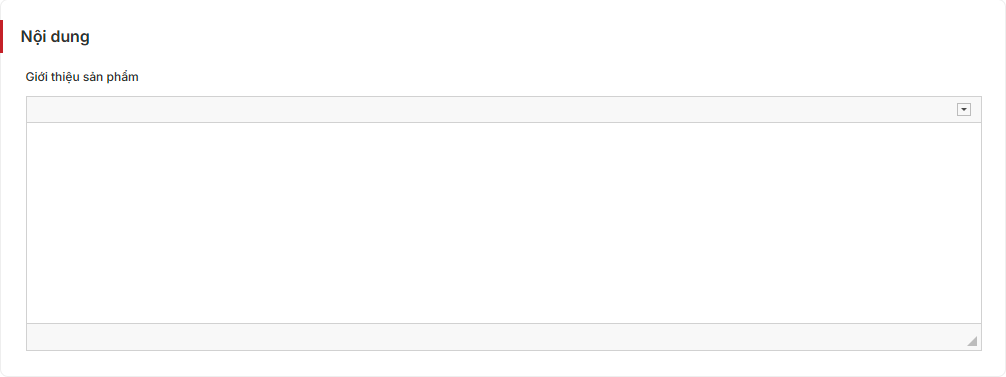
Nhập Giới thiệu sản phẩm vào ô soạn thảo.
Cuối cùng, bấm nút LƯU TRỮ & XỬ LÝ để hoàn tất thêm mới sản phẩm.
1. Danh sách sản phẩm
- Chọn Từ ngày và Đến ngày để lọc theo khoảng thời gian
- Chọn Doanh nghiệp để lọc theo doanh nghiệp sở hữu sản phẩm
- Chọn Danh mục để lọc theo lĩnh vực sản phẩm
- Chọn Xác thực để lọc theo trạng thái xác thực
- Chọn Tick 2 (Vàng), Tick 3 (Xanh) để lọc theo tick xác thực
- Chọn Tình trạng để lọc theo trạng thái xử lý
- Bấm biểu tượng kính lúp để tìm kiếm theo bộ lọc đã chọn
- Bấm biểu tượng làm mới để xóa bộ lọc
- Chọn Show để tùy chỉnh số dòng hiển thị trên mỗi trang
- Nhập từ khóa vào ô Search để tìm nhanh trong danh sách
- Bảng hiển thị các cột: THÔNG TIN (tên sản phẩm, mã Gtin, danh mục, doanh nghiệp sở hữu, giá bán/giá giảm), XÁC THỰC (trạng thái NCheck, GCheck) và CÔNG CỤ (sửa, xóa, ẩn/hiện)
2. Thêm mới sản phẩm
Bấm nút THÊM để mở form thêm mới sản phẩm.
- Chọn Doanh nghiệp sở hữu sản phẩm
- Chọn Lĩnh vực (danh mục sản phẩm)
- Nhập Mã Gtin
- Nhập Tên sản phẩm
- Nhập Giá bán và Giá giảm (nếu có)
- Bấm Choose File để tải lên Upload hình 1, hình 2, hình 3
- Chọn Hiện ra: Có hoặc Không để quyết định hiển thị sản phẩm
3. Nội dung
Nhập Giới thiệu sản phẩm vào ô soạn thảo.
Cuối cùng, bấm nút LƯU TRỮ & XỬ LÝ để hoàn tất thêm mới sản phẩm.
 Hotline